

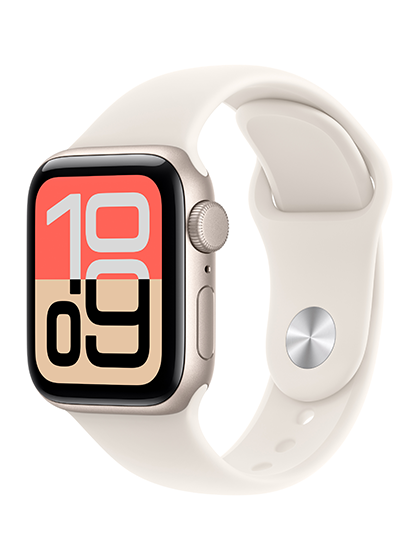
เทียบสามเรือนตามวิธีกดและแบตเตอรี่ที่ต้องใช้


Apple Watch ใช้บันทึกการซ้อม HYROX ได้ แม้ใน Workout app จะไม่มีโปรไฟล์ชื่อ HYROX โดยตรง วิธีที่แอดกีเย่แนะนำให้เริ่มคือ เปิด Cross Training หรือ Mixed Cardio เป็นเซสชันต่อเนื่อง แล้ว Mark Segment ทุกครั้งที่เปลี่ยนจาก Run ไป Station และจาก Station กลับไป Run วิธีนี้กดน้อย เก็บเวลารวมกับ Heart Rate ต่อเนื่อง และกลับไปดูเวลาแต่ละ Segment ใน Fitness app บน iPhone ได้
ถ้าต้องการข้อมูลเฉพาะประเภทกิจกรรมมากขึ้น เช่น Run, Indoor Row และ Functional Strength Training แยกกัน ให้ใช้คำสั่ง New ระหว่าง Workout เพื่อรวมหลายกิจกรรมไว้ในเซสชันเดียว แต่ต้องยอมรับว่าการ Swipe และเลือกประเภทใหม่ถึง 15 ครั้งใน Full Simulation อาจรบกวนจังหวะ ส่วน Custom Workout เหมาะกับวันซ้อม Run Interval หรือ Station Interval ไม่ใช่เครื่องมือประกอบ HYROX ทั้ง 16 ช่วงแบบเปลี่ยนชนิดกิจกรรมอัตโนมัติ
ก่อนตั้งค่า ต้องรู้ว่า Apple เรียกอะไรว่า Multisport
สาม Workflow ตอบคนละคำถาม
| Workflow | เหมาะกับ | สิ่งที่ต้องกด | ข้อมูลเด่น | ข้อแลกเปลี่ยน |
|---|---|---|---|---|
| Workout เดียว + Segment | Full Simulation และวันแข่งจำลอง | Double-tap จอทุกจุดเปลี่ยน หรือกด Action button บน Ultra | เวลารวม, Segment Time, Heart Rate Trend | Run ไม่ได้เป็น Running Profile แยกเต็มรูปแบบ |
| Combine Multiple Workouts | Mini Session หรือวิเคราะห์ชนิดกิจกรรม | Swipe ขวา > New > เลือก Workout ใหม่ | บริบท Run/Rower/Strength แยกตามโปรไฟล์ | Full HYROX ต้องเปลี่ยนบ่อยและเสีย Transition |
| Custom Workout | Run Interval หรือ Station Density | ตั้ง Work/Recovery แล้วกดข้ามช่วงตามแผน | โครงสร้างระยะ เวลา Pace และ Alert | ยังอยู่ใน Workout Type เดียวและใช้ไม่ได้กับ Multisport |
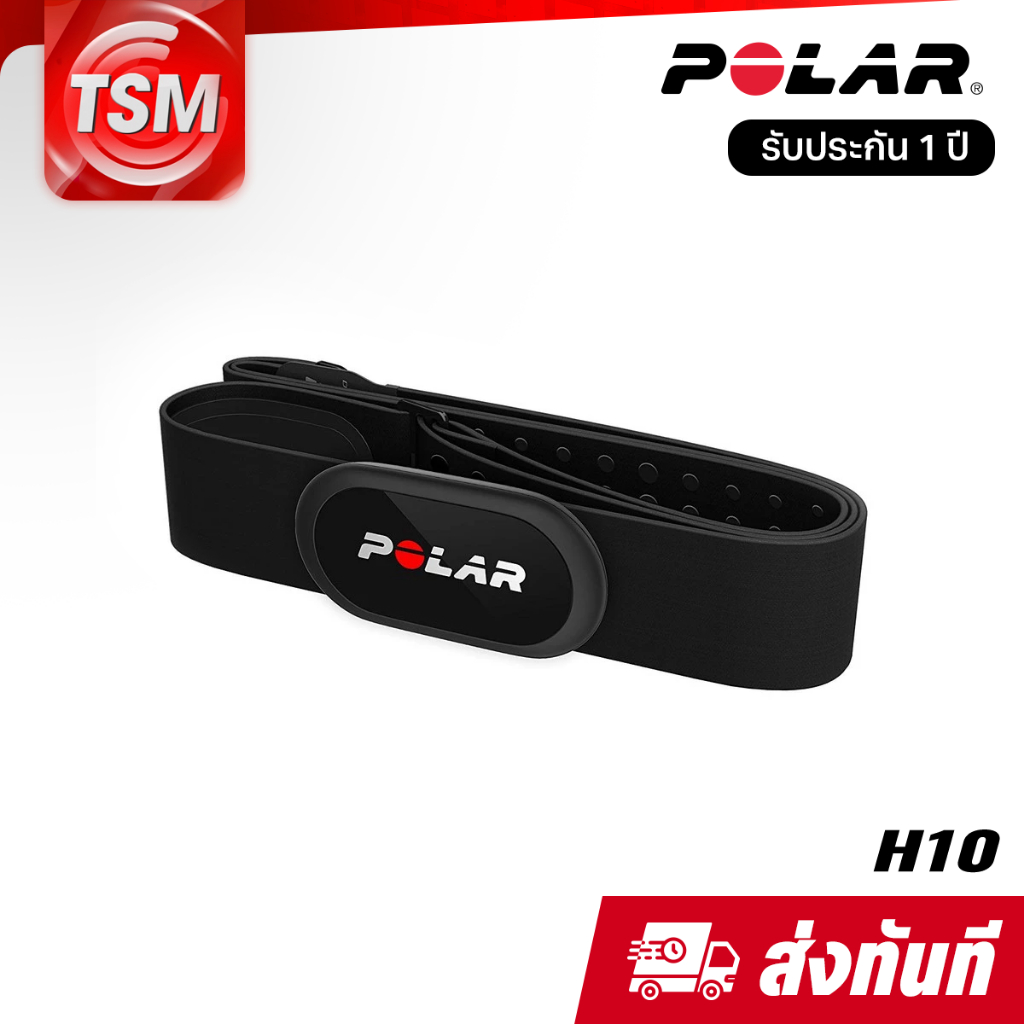
เพิ่มสายคาดอกเมื่อปัญหาอยู่ที่ Heart Rate ไม่ใช่ตัวเรือน


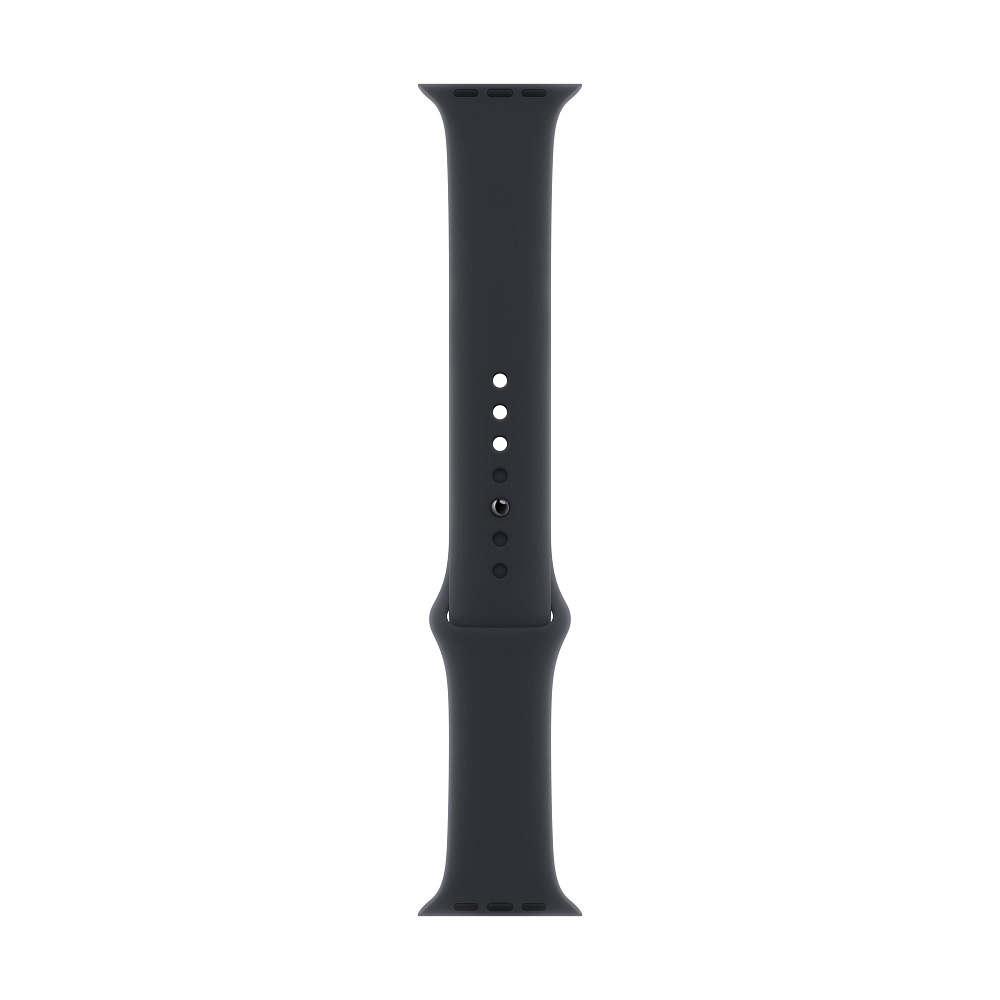
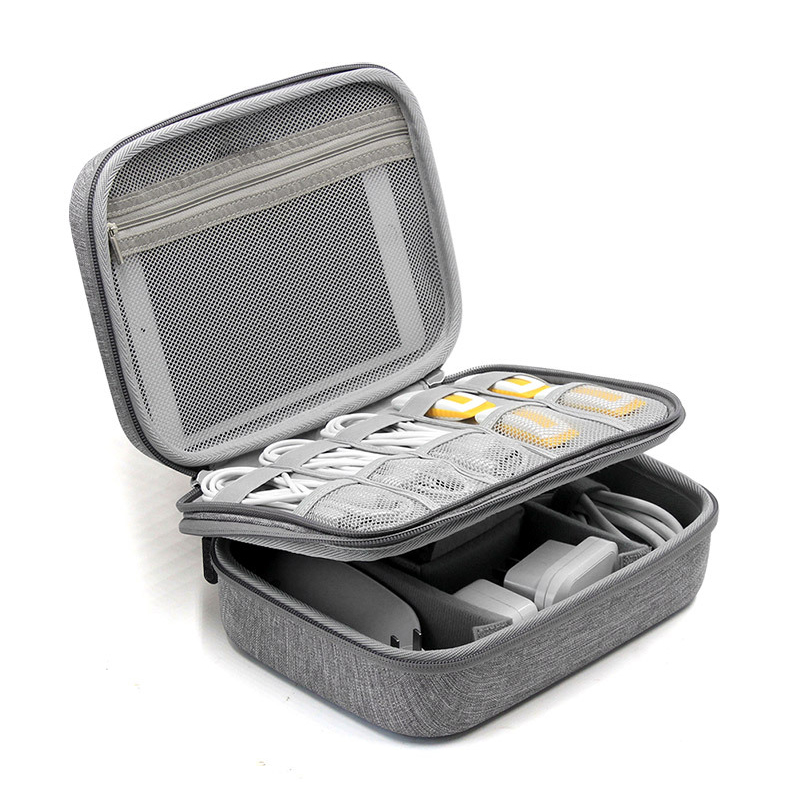
จัดสายและชุดชาร์จให้เรือนไม่เลื่อนกลาง Station
HYROX Singles อย่างเป็นทางการประกอบด้วยการวิ่ง 1 กิโลเมตรสลับกับสถานี 8 รายการ ตั้งแต่ SkiErg, Sled Push, Sled Pull, Burpee Broad Jump, Rowing, Farmers Carry, Sandbag Lunge จนถึง Wall Balls รูปแบบนี้เป็น Hybrid ต่อเนื่อง แต่คำว่า Multisport ใน Apple Watch ไม่ได้แปลว่าเลือกทุกกิจกรรมใน Workout app มาต่อกันแล้วระบบจะรู้จุดเปลี่ยนเอง
คู่มือ Apple ระบุว่า Multisport Workout แบบอัตโนมัติใช้กับขาวิ่ง ปั่นจักรยาน และว่ายน้ำ และตรวจจับการเปลี่ยนระหว่างกิจกรรมเหล่านั้นได้ สำหรับ HYROX ต้องใช้การ Combine Multiple Workouts ด้วยตัวเอง หรือใช้ Workout เดียวแล้ว Mark Segment เพราะฉะนั้นอย่าเสียเวลาหาเทมเพลต HYROX ในหน้า Multisport แล้วคิดว่านาฬิกามีปัญหา มันเป็นคนละงานตั้งแต่ระดับออกแบบ
Workout app มีประเภทที่เอามาประยุกต์ได้ เช่น Indoor/Outdoor Run, Rower, Functional Strength Training, Traditional Strength Training, HIIT, Cross Training และ Mixed Cardio แต่ละประเภทใช้วิธีประเมินและแสดงข้อมูลต่างกัน เลือกชื่อที่ตรงกับช่วงหลักของเซสชันมากที่สุด และอย่าตีความ Calories จากคนละโปรไฟล์ว่าเปรียบเทียบกันได้สมบูรณ์
วิธีที่หนึ่ง บันทึกต่อเนื่องแล้วแบ่ง Segment
วิธีนี้เหมาะกับ Race Simulation และคนที่ต้องการกดให้น้อยที่สุด เปิด Cross Training หรือ Mixed Cardio ก่อนเริ่ม จากนั้น Double-tap ที่หน้าจอทุกครั้งเมื่อข้ามเส้นแบ่ง Run/Station Apple จะสร้าง Segment และแสดงสถิติของช่วงนั้นชั่วครู่ ถ้าใช้ Apple Watch Ultra และตั้ง Action button เป็น Workout สามารถกดปุ่มนี้เพื่อ Mark Segment ได้ จึงไม่ต้องเล็งหน้าจอตอนมือเปียก
วางกติกา Segment ให้จำง่าย โดย Segment เลขคี่เป็น Run และเลขคู่เป็น Station เริ่มกดครั้งแรกเมื่อจบ Run 1 แล้วทุกการกดถัดไปคือการปิดช่วงเดิมและเปิดช่วงใหม่ หลังจบเซสชัน เปิด Fitness บน iPhone ไปที่ Sessions เลือก Workout แล้วเลื่อนดู Segment Stats คุณจะเห็นว่า Run รอบไหนเริ่มช้าและ Station ใดกินเวลามากกว่าปกติ
ข้อแลกเปลี่ยนคือ ถ้าเริ่มด้วย Cross Training ข้อมูลในทุกช่วงจะอยู่ภายใต้โปรไฟล์นั้น Run Segment จึงไม่ได้กลายเป็น Running Workout เต็มรูปแบบ และระยะ/Pace อาจไม่ใช่สิ่งที่ควรใช้ตัดสิน โดยเฉพาะในฮอลล์หรือบนลู่วิ่ง วิธีนี้เก่งเรื่อง Time-on-task, Heart Rate Trend และความต่อเนื่อง มากกว่าการเก็บ Running Dynamics ทุกค่า
วิธีที่สอง รวมหลาย Workout เพื่อรักษาบริบทของแต่ละช่วง
Apple อนุญาตให้เริ่ม Workout แรก แล้วเมื่อเปลี่ยนกิจกรรมให้ Swipe ขวา แตะ New และเลือก Workout ถัดไป เมื่อทำครบจึง End Workout ทั้งชุด วิธีนี้เหมาะกับ Mini Simulation หรือเซสชันที่มีชนิดกิจกรรมไม่มาก เช่น Indoor Run ต่อด้วย Rower แล้ว Functional Strength Training เพราะแต่ละช่วงใช้โปรไฟล์ที่สอดคล้องกว่า
ปัญหาคือ Full HYROX มี 16 ช่วง ถ้าต้องเปิดรายการ Workout ทุกครั้ง คุณอาจเสีย Transition ไปกับหน้าจอมากกว่าที่ได้ประโยชน์จากการแยกประเภท และสถานี Sled, Carry, Lunge กับ Wall Ball ก็ไม่ได้มีโปรไฟล์ตรงตัวทั้งหมด แอดกีเย่จึงแนะนำให้ใช้วิธีนี้ในการซ้อมเชิงเทคนิคที่ต้องการวิเคราะห์อุปกรณ์เฉพาะ ไม่ใช่เป็นค่าเริ่มต้นสำหรับ Race Simulation ทุกครั้ง
ก่อนใช้จริง ให้จัด Workout ที่ใช้บ่อยให้อยู่ด้านบนจากพฤติกรรมการใช้งาน และซ้อม Swipe–New–Select จนคล่อง หากจังหวะเปลี่ยนใช้เกินเวลาที่คุณยอมรับได้ ให้กลับไป Segment Method การเก็บข้อมูลที่ละเอียดกว่าแต่ทำซ้ำไม่ได้ ย่อมเทียบพัฒนาการได้แย่กว่าวิธีง่ายที่ทำเหมือนกันทุกสัปดาห์
วิธีที่สาม สร้าง Custom Workout สำหรับวันซ้อมเฉพาะระบบ
Custom Workout รองรับ Warmup, Cooldown และ Work/Recovery Interval หลายชุด กำหนดเป้าหมายเป็นเวลา ระยะ หรือ Open ได้ตามประเภทกิจกรรม จึงดีมากกับวันซ้อมวิ่ง 8 x 1 กิโลเมตร หรือวัน Station Density ที่กำหนดเวลาทำงานกับพักชัดเจน
แต่ Custom Workout อยู่ภายใต้ Workout Type ที่เลือก และ Apple ระบุว่า Custom Workout ใช้ไม่ได้กับ Multisport ดังนั้นการสร้าง Indoor Run แบบ Work 1 กิโลเมตรสลับ Recovery แบบ Open ไม่ได้ทำให้ Recovery กลายเป็น Sled Push หรือ Rowing โดยอัตโนมัติ ใช้มันเพื่อควบคุมโครงสร้างเซสชัน ไม่ใช่ติดป้ายชนิดสถานีอย่างละเอียด
ตัวอย่างที่ใช้ง่ายคือ Outdoor Run หรือ Indoor Run แบบ Warmup 10 นาที จากนั้น Work 1 กิโลเมตรสลับ Recovery แบบ Open 8 รอบ แล้ว Cooldown 10 นาที เมื่อถึง Recovery คุณทำ Station ที่วางไว้และกดข้ามช่วงเมื่อพร้อม วิธีกดต่างกันตามรุ่นและการตั้งค่า จึงควรทดลองกับ Mini Session ก่อนเพิ่มอุปกรณ์หนัก
ตั้งหน้าจอให้เหลือข้อมูลที่ตัดสินใจได้ทัน
หน้าจอระหว่าง HYROX ไม่ควรเป็นแผงควบคุมยานอวกาศ เลือก Elapsed Time, Heart Rate, Segment Time หรือ Interval Time และ Pace เฉพาะวันที่ใช้ Running Profile ข้อมูลอย่าง Vertical Oscillation หรือ Ground Contact Time มีประโยชน์กับการวิเคราะห์วิ่ง แต่ไม่จำเป็นตอนเพิ่งวาง Kettlebell แล้วกำลังหาทางกลับ Run Lane
หมุน Digital Crown เพื่อเปลี่ยน Workout View ได้ และปรับ View ล่วงหน้าตามประเภท Workout อย่าปรับหน้างาน ปิด Voice Feedback หากเสียงเตือนรบกวนยิม แต่เปิดไว้ได้เมื่อซ้อมคนเดียวและต้องการรู้ Interval โดยไม่มองจอ ลองระดับเสียงกับหูฟังและเสียงรอบข้างจริงก่อนพึ่งมัน
ถ้าเผลอกด Pause สามารถ Resume ได้ แต่การ Pause เพื่อรอเปลี่ยน Station ทุกครั้งทำให้ข้อมูลเวลารวมไม่สะท้อนเซสชันจริง กำหนดให้ Pause เฉพาะเหตุจำเป็น เช่น ความปลอดภัย อุปกรณ์ขัดข้อง หรือโค้ชหยุดเซสชัน แล้วใช้ Segment หรือ Interval แทนการหยุดเวลา
ระวัง Low Power Mode ที่ตัด Segment ออก
Low Power Mode ปกติช่วยยืดแบตเตอรี่และ Apple ระบุว่า Workout app ยังวัด Heart Rate กับ Pace แต่มีตัวเลือกประหยัดเพิ่มชื่อ Fewer GPS and Heart Rate Readings สำหรับ Outdoor Walk, Run และ Hiking เมื่อเปิดร่วมกับ Low Power Mode ระบบจะลดความถี่การอ่านเพื่อยืดแบตเตอรี่
จุดสำคัญสำหรับ HYROX คือ Apple ระบุว่าเมื่อเปิดตัวเลือกนี้ Workout Alerts จะถูกปิด, Split และ Segment จะไม่ถูกบันทึก และ Current Pace จะไม่แสดง ถ้าคุณวางแผนใช้ Segment Method ห้ามเปิดตัวเลือกนี้ แม้แบตเตอรี่จะดูน่ากังวล ให้ชาร์จก่อนซ้อม ปิด Always-on Display หรือเสียงที่ไม่จำเป็น และทดลองระยะเวลาจริงก่อนเลือกตัดข้อมูลหลัก
แบตเตอรี่ที่ Apple ระบุเป็นค่าสูงสุดจากรูปแบบทดสอบของบริษัท การเปิด Cellular, GPS, เพลง, ความสว่างและสุขภาพแบตมีผลต่อเวลาจริง เช็ก Settings > Battery > Battery Health และอย่าออก Full Simulation ด้วยแบตที่พอดีเป๊ะ เพราะเซสชันอาจยาวกว่าคาด
Heart Rate ช่วงจับ Sled หรือ Farmers Carry เชื่อแค่ไหน
Apple อธิบายว่า Optical Heart Sensor ให้ผลดีกว่ากับการเคลื่อนไหวเป็นจังหวะอย่างวิ่งหรือปั่น เมื่อเทียบกับการเคลื่อนไหวไม่สม่ำเสมอ และความพอดีของเรือน อุณหภูมิ การไหลเวียนเลือดบริเวณผิวหนัง รวมถึงรอยสักอาจมีผลต่อการอ่าน HYROX มีทั้งการงอข้อมือ การกำด้าม และแรงสั่น จึงเป็นไปได้ที่กราฟจะขาดหรือหน่วงตรงบาง Station
เริ่มแก้จากสวมเรือนเหนือกระดูกข้อมือให้กระชับแต่ไม่บีบ ล้างเหงื่อใต้เซนเซอร์ และใช้สายที่ไม่ยืดหรือเลื่อนระหว่าง Burpee ถ้ายังอ่านไม่ต่อเนื่อง Apple Watch เชื่อมต่อ External Heart Rate Monitor แบบ Bluetooth เช่นสายคาดอกได้ แต่ต้องตรวจ Compatibility กับรุ่นและแอปก่อนซื้อ
Heart Rate มีประโยชน์เมื่อดูแนวโน้มว่าความหนักเพิ่มช่วงไหนและฟื้นตัวก่อน Run ถัดไปอย่างไร ไม่ควรใช้เพื่อวินิจฉัยโรคหรือสรุปความฟิตจากค่าครั้งเดียว หากมีอาการเจ็บหน้าอก หน้ามืด หายใจผิดปกติ หรืออาการที่กังวล ให้หยุดและขอคำแนะนำจากผู้เชี่ยวชาญด้านสุขภาพ
เลือก Apple Watch รุ่นไหนถ้าซื้อเพื่อ HYROX
ซื้อจากการใช้งาน ไม่ใช่คิดว่ารุ่นใหญ่จับเวลาเก่งกว่า
| รุ่น | ขนาด/น้ำหนักเด่น | แบตเตอรี่ทั่วไป | เหมาะกับ HYROX แบบไหน | ข้อควรลองก่อนซื้อ |
|---|---|---|---|---|
| Apple Watch SE 3 | 40 มม. 26.3 กรัม; 44 มม. 32.9 กรัม (GPS) | สูงสุด 18 ชม.; Low Power 32 ชม. | งบเริ่มต้นและชาร์จทุกวัน | ไม่มี Action button และแบตสำรองน้อยกว่า |
| Apple Watch Series 11 | 42 มม. 30.3 กรัม; 46 มม. 37.8 กรัม (Aluminum GPS) | สูงสุด 24 ชม.; Low Power 38 ชม. | สมดุลที่สุดสำหรับคนส่วนใหญ่ | Mark Segment ด้วยหน้าจอ ไม่ใช่ปุ่มเฉพาะ |
| Apple Watch Ultra 3 | 49 มม. ประมาณ 61.6 กรัม | สูงสุด 42 ชม.; Low Power 72 ชม. | Action button, Outdoor Endurance และแบตยาว | เรือนใหญ่/หนัก อาจชนข้อมือหรือ Kettlebell |
ถ้ามี iPhone ที่รองรับและต้องการเริ่มด้วยงบต่ำ Apple Watch SE 3 ทำ Workout, Custom Workout, Segment, Heart Rate Zone และ Training Load ได้ มีขนาด 40/44 มม. น้ำหนักรุ่น GPS 26.3/32.9 กรัม และแบตเตอรี่ใช้งานทั่วไปสูงสุด 18 ชั่วโมง เหมาะกับคนที่ชาร์จเป็นกิจวัตรและไม่ต้องการ Action button
Apple Watch Series 11 เป็นตัวเลือกสมดุลสำหรับคนส่วนใหญ่ มีขนาด 42/46 มม. รุ่น Aluminum GPS หนัก 30.3/37.8 กรัม แบตเตอรี่ทั่วไปสูงสุด 24 ชั่วโมงและชาร์จถึง 80% ได้ประมาณ 30 นาทีตามเงื่อนไข Apple หน้าจอ Always-on สว่างสูงสุด 2,000 nits อ่านง่ายกว่า SE 3 และตัวเรือนยังเบากว่า Ultra มาก
Apple Watch Ultra 3 มีขนาด 49 มม. น้ำหนักประมาณ 61.6 กรัม แบตเตอรี่ทั่วไปสูงสุด 42 ชั่วโมง, Precision Dual-frequency GPS, จอสว่างสูงสุด 3,000 nits และ Action button ที่เริ่ม Workout หรือ Mark Segment ได้ เหมาะกับคนที่ใช้ Outdoor Endurance, ต้องการแบตยาว หรือให้ความสำคัญกับปุ่มกายภาพ แต่สำหรับ HYROX ในยิมอย่างเดียว น้ำหนักและราคาที่เพิ่มไม่ทำให้ Station Split แม่นขึ้นเอง และเรือนใหญ่ต้องลองกับท่างอข้อมือ/Kettlebell จริง
รุ่นปัจจุบันทั้ง SE 3, Series 11 และ Ultra 3 ต้องใช้ iPhone 11 ขึ้นไปกับ iOS 26 ขึ้นไปตามหน้าตารางเปรียบเทียบของ Apple ถ้าใช้ Android ให้หยุดตั้งแต่ตรงนี้ เพราะ Apple Watch ไม่ใช่ตัวเลือกที่เข้ากันได้ ส่วนคนมี Apple Watch รุ่นเก่าให้เช็กว่าอัปเดต watchOS และรองรับฟีเจอร์ที่ต้องใช้หรือไม่ ก่อนคิดว่าเรือนใหม่เป็นคำตอบเดียว
อ่านผลหลังซ้อมให้เกินกว่าคำว่าเผาผลาญกี่แคล
เปิดข้อมูลแล้วถามให้ตรงจุด
| ข้อมูล | คำถามที่ตอบได้ | อย่าสรุปว่า |
|---|---|---|
| Segment เลขคี่ | Run รอบใดเริ่มช้าหลัง Station ไหน | Pace ใน Hall เท่ากับ Outdoor GPS |
| Segment เลขคู่ | Station ใดเป็นคอขวดของเวลา | ช้าเพราะแรงน้อยโดยไม่ดูเทคนิค/Transition |
| Heart Rate Trend | ความหนักขึ้นช่วงไหนและฟื้นก่อน Run ถัดไปอย่างไร | ค่าจากข้อมือใช้วินิจฉัยสุขภาพได้ |
| Training Load | 7 วันล่าสุดหนักกว่าฐาน 28 วันมากน้อยแค่ไหน | คะแนนเดียวแทนโค้ช อาการเจ็บ การนอน และความรู้สึก |
| Battery Drop | พลังงานเหลือพอกับ Full Session จริงหรือไม่ | ตัวเลขสูงสุดจากสเปกจะเท่ากับเรือนของคุณ |
หลังเซสชัน เปิด Fitness app บน iPhone แล้วดู Workout Duration, Heart Rate, Segment และข้อมูลเฉพาะประเภท Workout จับคู่ Segment เลขคี่กับ Run 1–8 และเลขคู่กับ Station ตามลำดับที่จดไว้ เปรียบเทียบ Run Split กับ Station Split แยกกัน อย่าเอา Pace ใน Hall ที่สัญญาณหรือการคาลิเบรตไม่เหมือนเดิมไปเทียบกับ Outdoor Run ตรง ๆ
Training Load ของ Apple เปรียบเทียบความหนักและระยะเวลาจาก 7 วันล่าสุดกับ 28 วันก่อนหน้า แล้วจัดระดับจากต่ำกว่ามากถึงสูงกว่ามาก ใช้เป็นบริบทประกอบกับ Effort Rating, ความรู้สึก, การนอนและแผนโค้ช ไม่ใช่ไฟเขียวอัตโนมัติว่าร่างกายพร้อมทำ Full Simulation
ทำ Template Note สั้น ๆ หลังซ้อม โดยบันทึกว่า Segment เริ่มกดตรงไหน อุปกรณ์ใช้โหลดเท่าไร พื้นผิวเป็นแบบใด และมีปัญหาการกดหรือเซนเซอร์หรือไม่ รายละเอียดสี่อย่างนี้ช่วยอธิบายตัวเลขได้มากกว่าการเพิ่ม Dashboard อีกหน้า และทำให้ข้อมูลสองสัปดาห์เทียบกันอย่างยุติธรรม
ทดลอง Mini HYROX ก่อนพึ่ง Workflow ในวันสำคัญ
เริ่มด้วย 4 Run + 4 Station ใช้วิธี Segment Method หนึ่งครั้ง จากนั้นทำเซสชันใกล้เคียงด้วย Combine Multiple Workouts อีกครั้ง เปรียบเทียบว่าข้อมูลแบบใดตอบคำถามได้มากกว่าและใช้เวลากดเท่าไร เลือก Workflow ที่ทำซ้ำได้ตอนเหนื่อย ไม่ใช่อันที่ดูละเอียดที่สุดตอนนั่งตั้งค่าบนโซฟา
ทดสอบสายด้วย Burpee, Row และ Farmers Carry เพื่อดูว่าเรือนเลื่อนหรือกดกระดูกข้อมือหรือไม่ ตั้ง Water Lock ไม่ได้เป็นข้อบังคับสำหรับเหงื่อ และอาจเพิ่มขั้นตอนปลดล็อกโดยไม่จำเป็น จุดประสงค์คือป้องกัน Touch ผิดด้วยวิธีที่คุณฝึกไว้ ไม่ใช่เปิดทุกโหมดเผื่อไว้
เมื่อ Workflow ผ่าน Mini Session ให้ทำ Full Simulation และตรวจ Battery Drop, จำนวน Segment, ช่วง HR ที่หาย และความคลาดเคลื่อนของปุ่ม ถ้าพลาดหนึ่ง Segment อย่าแก้ด้วยการกดรัว เพราะลำดับจะยิ่งสับสน ให้จดเวลาโดยประมาณหลังซ้อม แล้วกลับไปปรับ Cue เช่น กดเมื่อเท้าออกจาก Run Lane หรือแตะ Station Equipment ครั้งแรกให้คงที่
สรุปแบบเลือกทางใช้งานทันที
ถ้าต้องการง่ายและต่อเนื่อง เปิด Cross Training หรือ Mixed Cardio แล้ว Mark Segment โดย Run เป็นเลขคี่ Station เป็นเลขคู่ ถ้าต้องการประเภทข้อมูลเฉพาะและเซสชันมีไม่กี่ช่วง ใช้ Combine Multiple Workouts ส่วน Custom Workout เก็บไว้สำหรับ Run Interval หรือ Station Interval ที่มี Work/Recovery ชัดเจน
ด้านตัวเครื่อง SE 3 เพียงพอกับแกนการบันทึก, Series 11 สมดุลที่สุดสำหรับคนส่วนใหญ่ และ Ultra 3 คุ้มเมื่อใช้ Action button, แบตเตอรี่และ Outdoor GPS จริง ถ้ามีเรือนเดิม ให้ลงทุนเวลาใน Mini UAT ก่อนลงทุนเงินกับเรือนใหม่ และถ้าปัญหาหลักคือ Heart Rate หลุดตอนกำอุปกรณ์ สายคาดอก Bluetooth ที่เข้ากันได้อาจแก้โจทย์ตรงกว่าการเปลี่ยน Apple Watch ทั้งเรือน
References
- HYROX Official Rulebooks — Singles race format and stations
- Apple Support — Combine multiple workouts and Multisport limitations
- Apple Support — Mark and review workout segments
- Apple Support — Create a Custom Workout
- Apple Support — Low Power Mode and reduced GPS/heart-rate readings
- Apple Support — Heart-rate measurement fit, motion and external monitor guidance
- Apple Watch Series 11, SE 3 and Ultra 3 — official comparison
- Apple Watch Ultra 3 — Action button, battery and technical specifications

Guille (แอดกีเย่) เป็นคนชอบกีฬา ชอบลองของ และชอบหาคำตอบให้เรื่องที่คนเล่นกีฬาสงสัย เลยอยากหยิบข้อมูลยาก ๆ มาเล่าให้เข้าใจง่าย พร้อมเทียบตัวเลือกแบบตรงไปตรงมา เพื่อให้การเลือกอุปกรณ์ง่ายขึ้น และสนุกกับกีฬาในแบบของตัวเอง